Transfer Stok
Dokumen ini menjelaskan langkah-langkah untuk melakukan Transfer Stok barang antar toko atau antar gudang di sistem Jova POS. Proses ini memungkinkan Anda untuk memindahkan stok barang dari satu lokasi ke lokasi lainnya.
Alur Transfer Stok
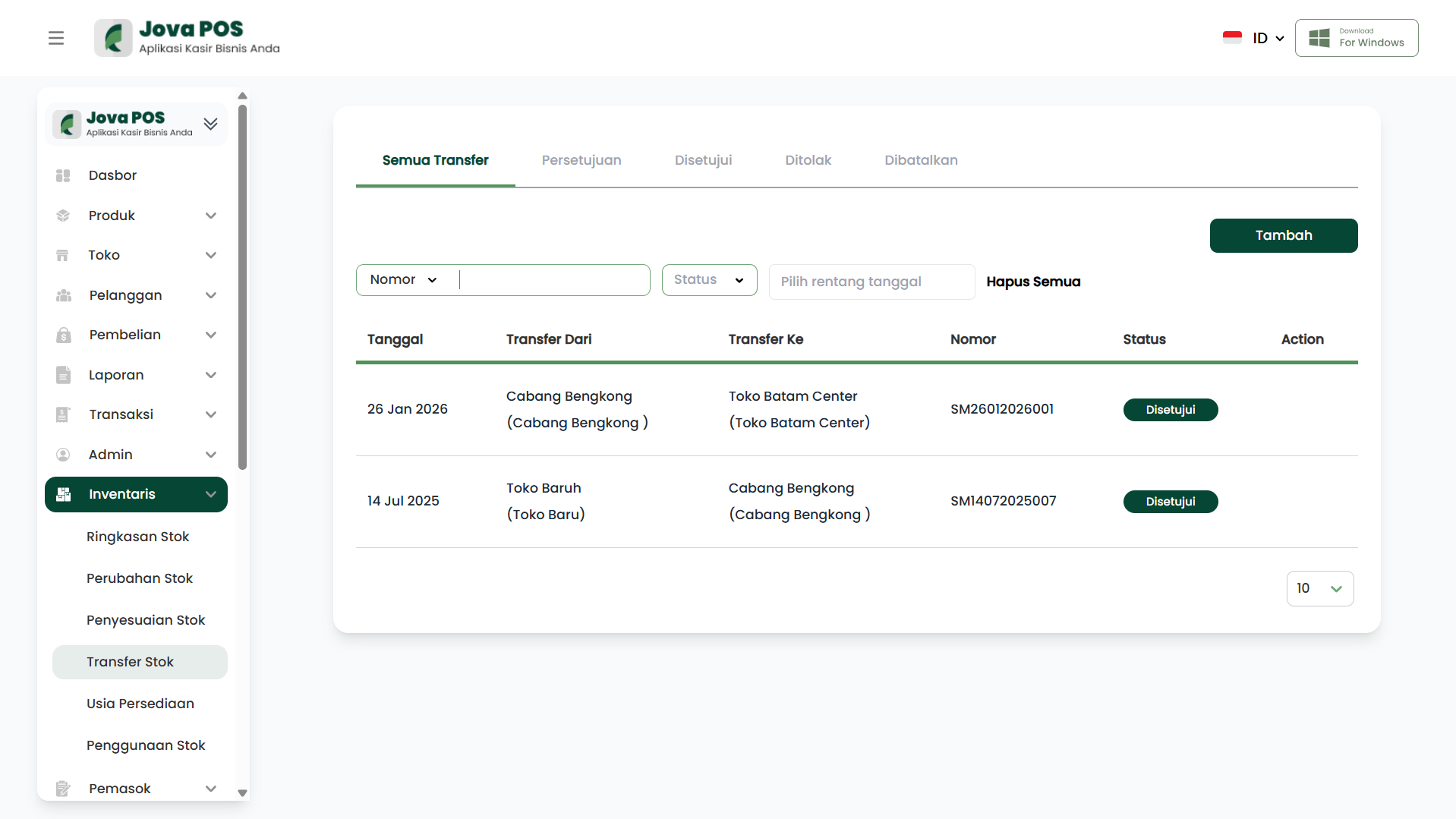
- Akses menu Inventaris → Transfer Stok.
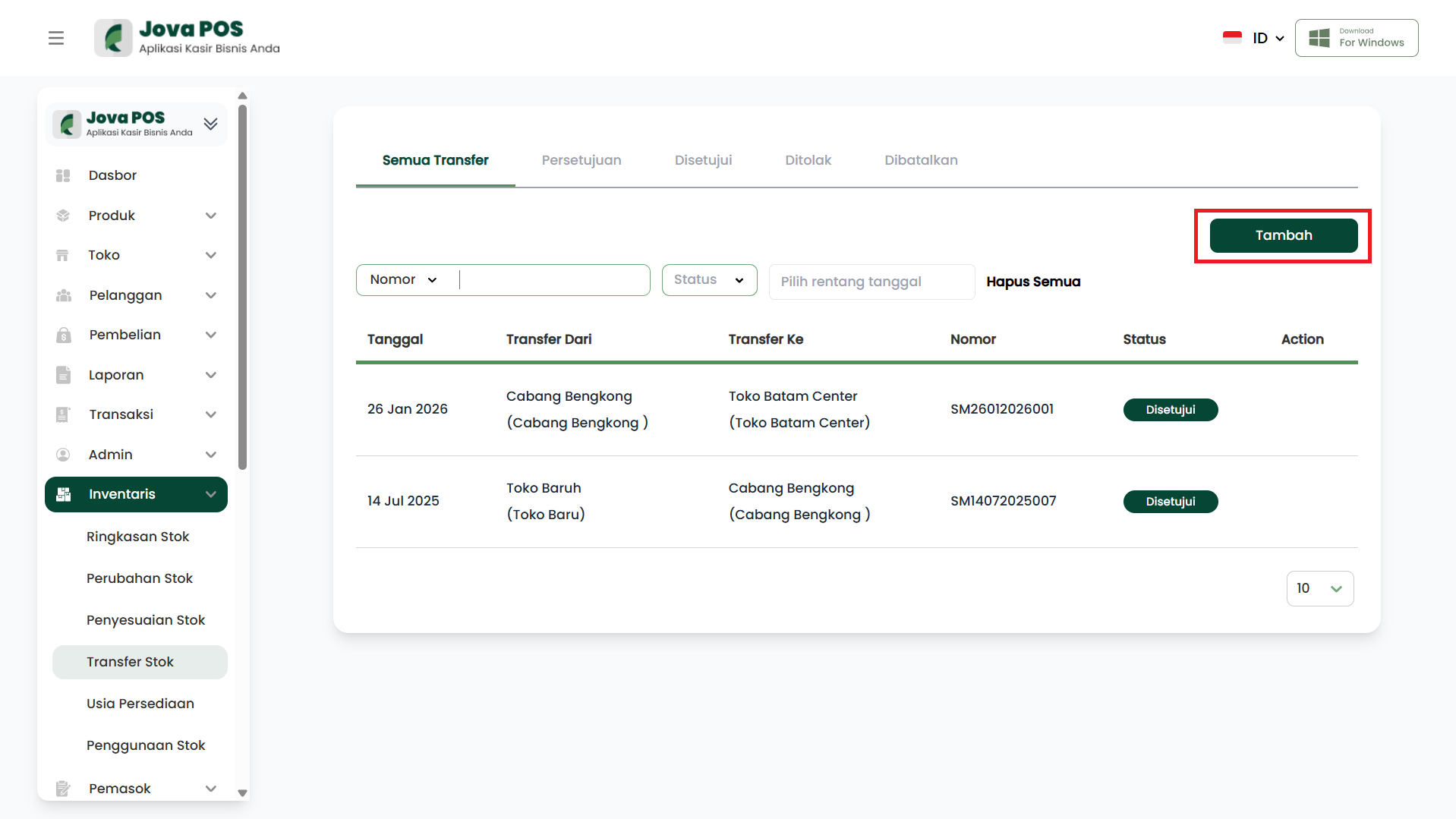
- Klik tombol Tambah untuk membuat permintaan transfer stok baru.
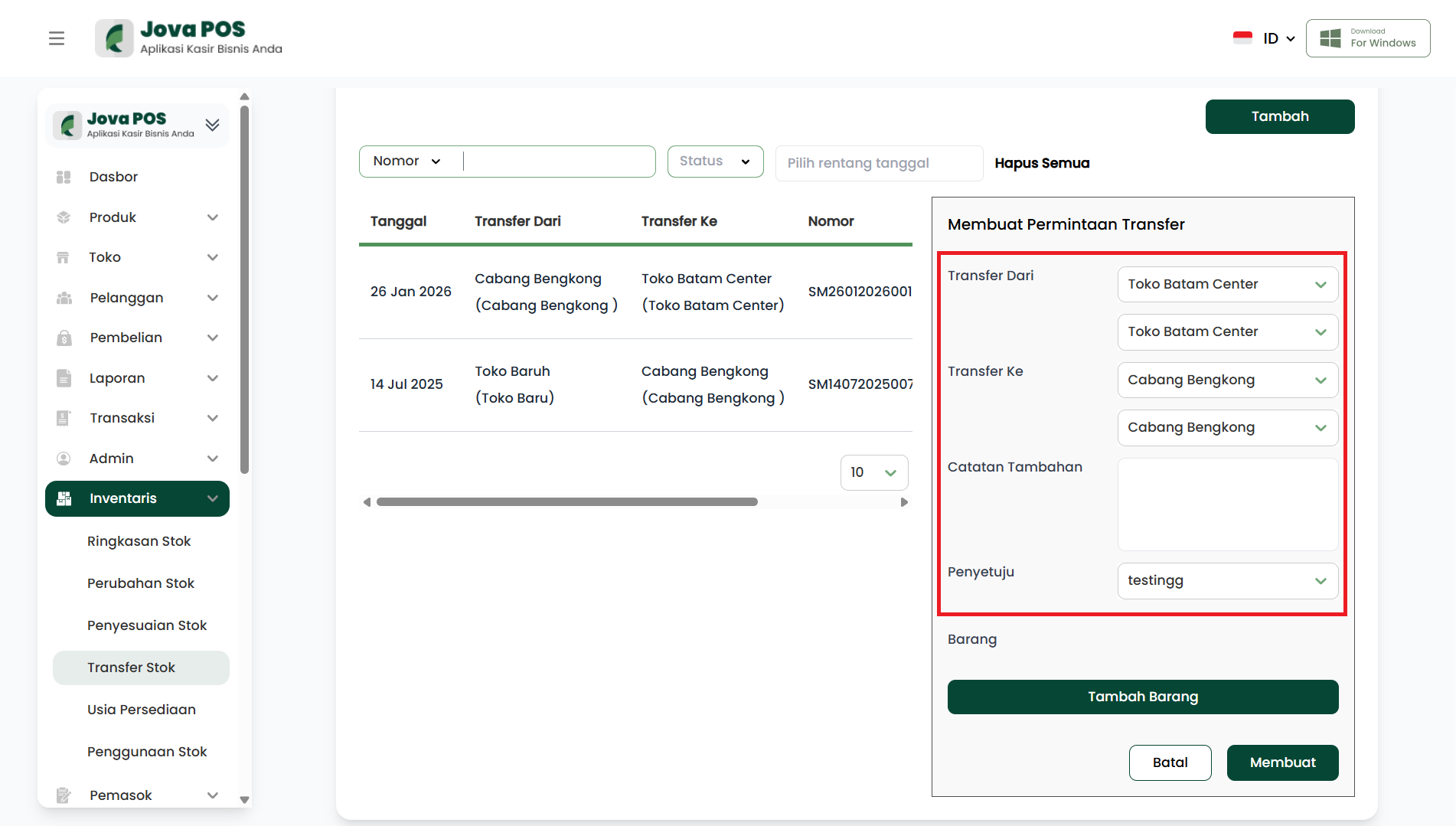
- Pilih Transfer Dari dan Transfer Ke (toko atau gudang yang relevan).
- Isi catatan tambahan jika diperlukan.
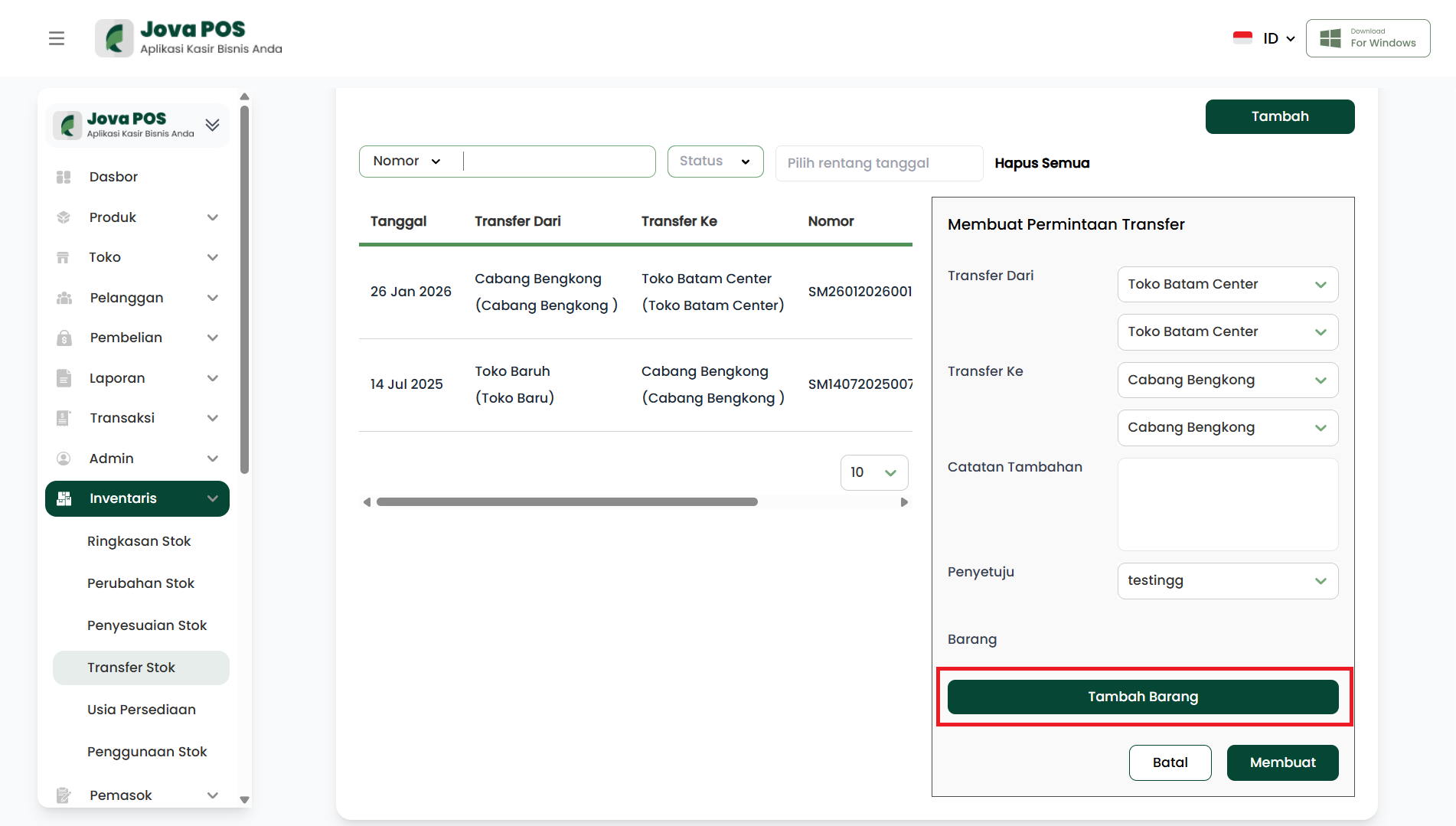
- Pilih barang yang akan ditransfer.
- Klik Membuat untuk menyelesaikan permintaan transfer.
1. Akses Menu Transfer Stok
- Pada sidebar, klik Inventaris.
- Pilih Transfer Stok.
2. Membuat Permintaan Transfer Stok Baru
Untuk menambah permintaan transfer stok baru, klik tombol Tambah yang terletak di pojok kanan atas halaman.
3. Pilih Transfer Dari dan Transfer Ke
Pada halaman Buat Permintaan Transfer Stok, pilih Transfer Dari dan Transfer Ke yang relevan. Anda akan diminta untuk memilih lokasi sumber dan tujuan transfer barang.
Form Pilih Transfer Dari dan Transfer Ke
- Pilih Transfer Dari (toko atau gudang asal).
- Pilih Transfer Ke (toko atau gudang tujuan).
4. Isi Catatan Tambahan
Anda dapat menambahkan catatan tambahan untuk transfer stok (opsional). Catatan ini berguna untuk mencatat alasan atau detail lainnya terkait transfer yang dilakukan.
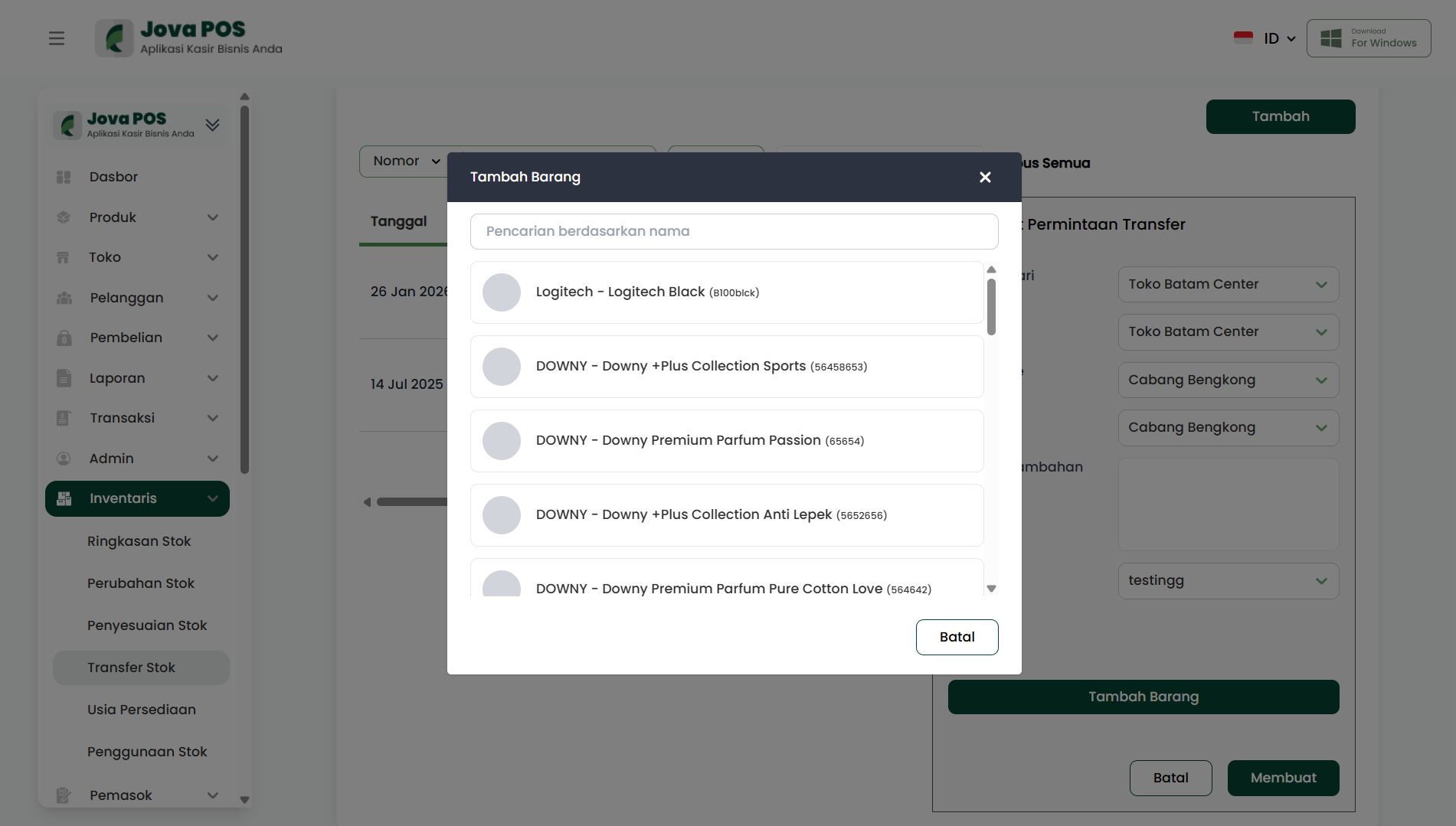
5. Pilih Barang untuk Transfer Stok
Setelah memilih lokasi transfer, pilih barang yang akan ditransfer. Anda dapat memilih barang dari daftar yang tersedia.
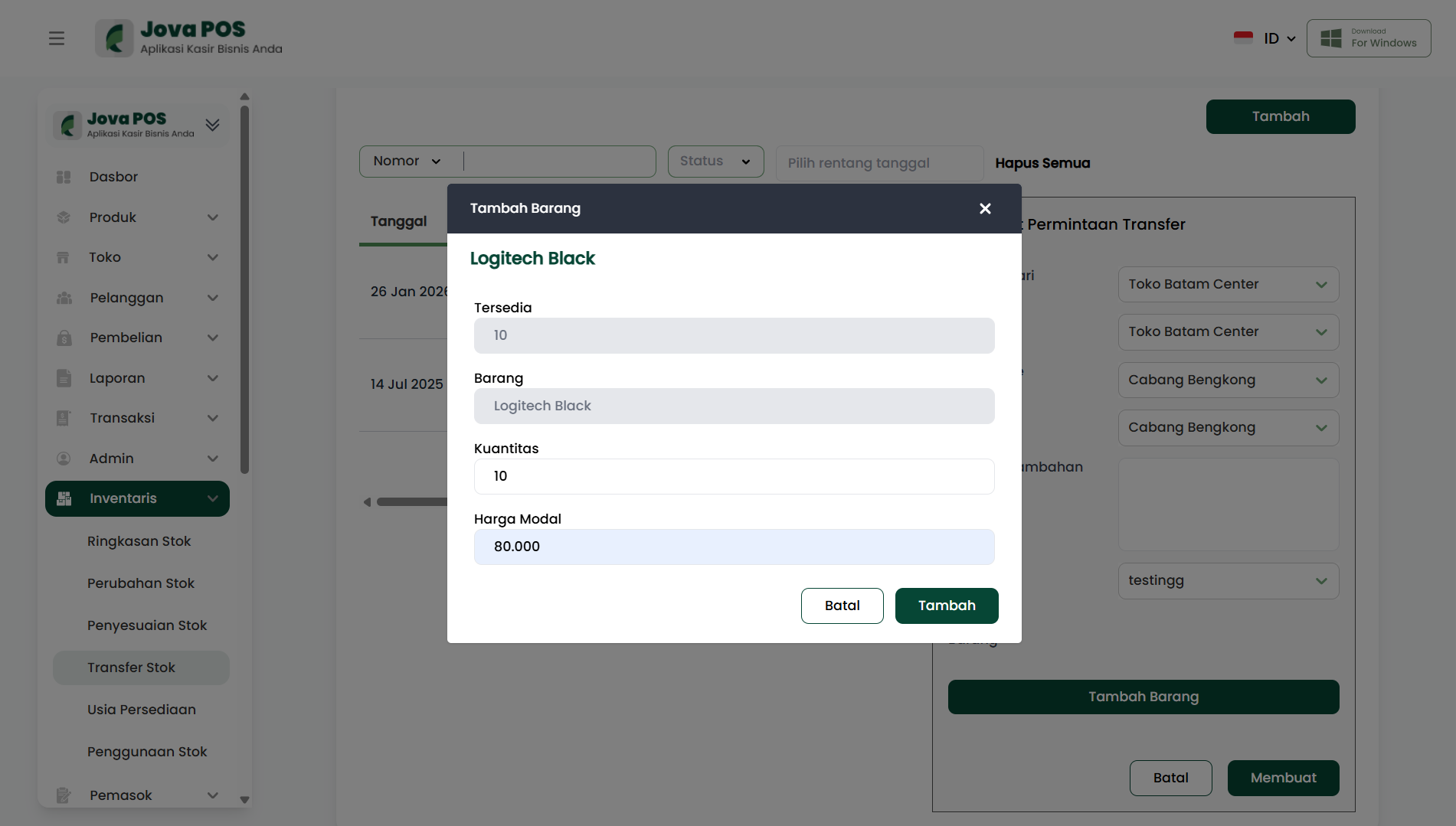
- Nama Barang: Pilih barang yang akan ditransfer.
- Kuantitas: Tentukan jumlah barang yang akan ditransfer.
- Harga Modal: Tentukan harga per unit barang jika diperlukan.
6. Menyelesaikan Permintaan Transfer Stok
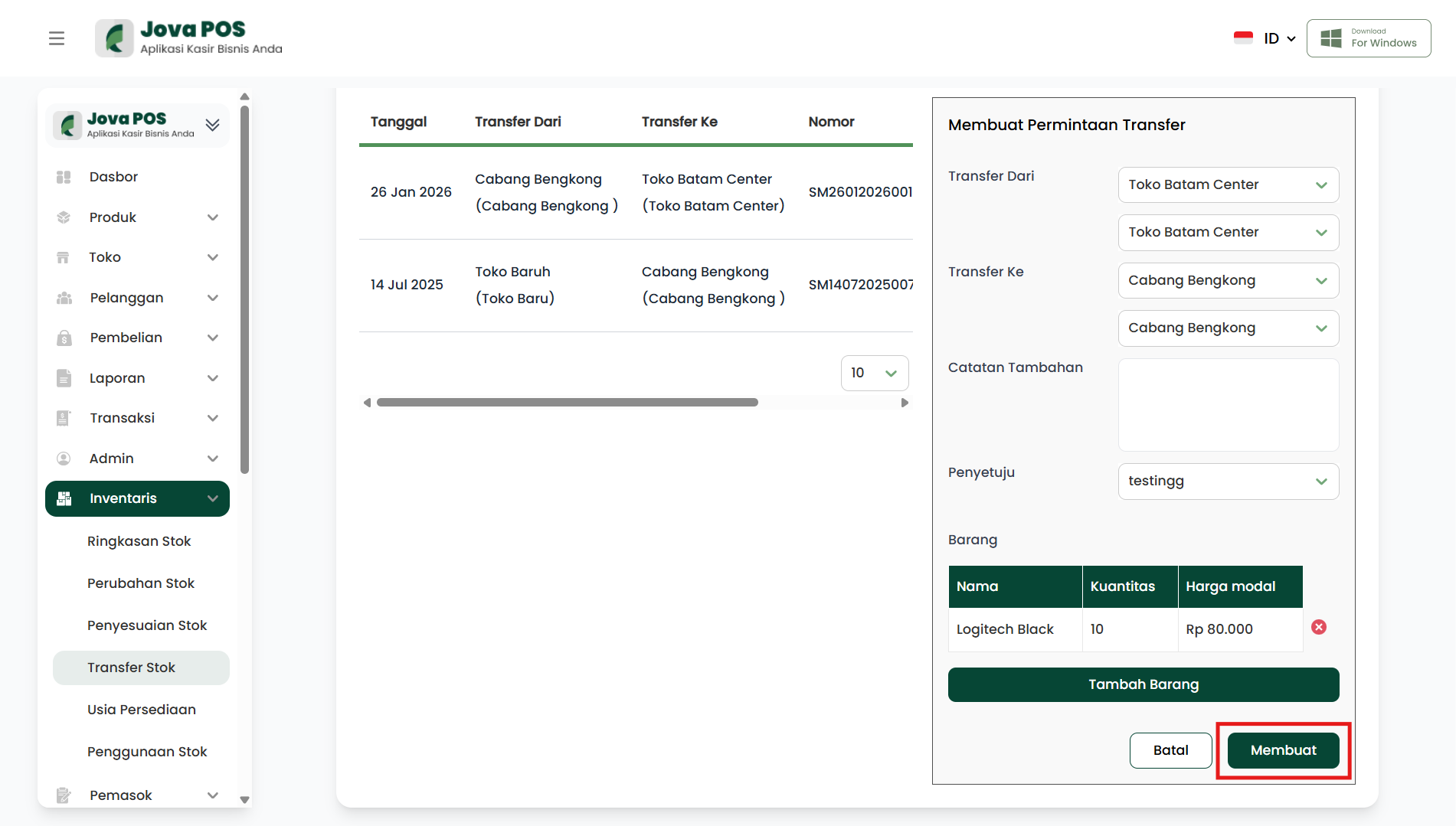
Setelah memilih barang yang akan ditransfer, klik Membuat untuk menyelesaikan proses transfer stok.
7. Daftar Transfer Stok
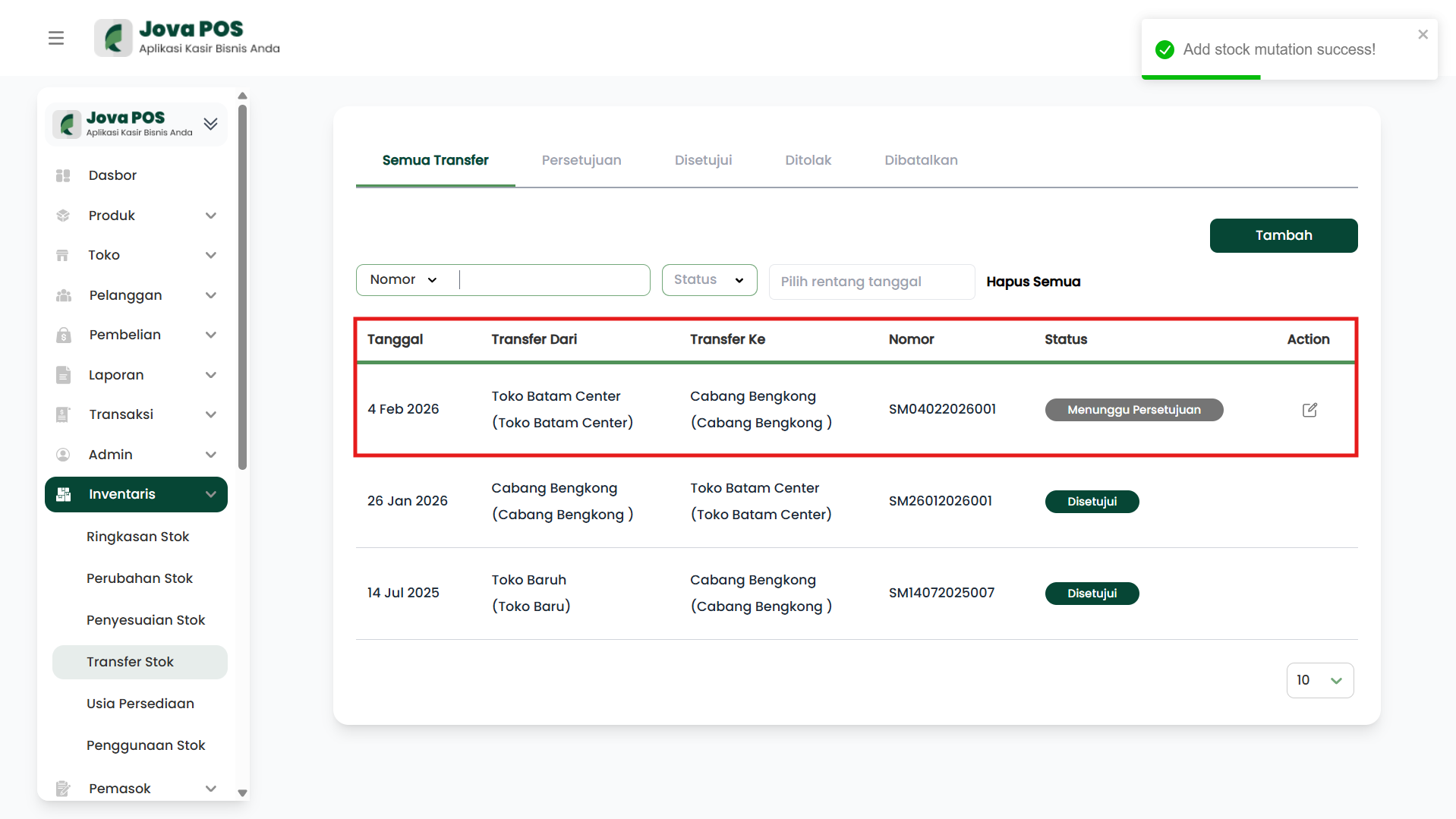
Setelah permintaan transfer stok selesai, Anda dapat melihat daftar permintaan transfer yang sudah dilakukan. Tabel akan menampilkan informasi berikut:
- Tanggal
- Transfer Dari
- Transfer Ke
- Nomor
- Status (Menunggu Persetujuan, Disetujui, Ditolak)
- Aksi (Lihat)
Fitur pencarian dan filter akan memudahkan Anda dalam mencari data transfer berdasarkan Nomor, Toko, Gudang, dan Status.
Filter Pencarian
- Pilih Toko: Pilih toko yang relevan untuk melihat transfer stok yang terkait dengan toko tersebut.
- Pilih Gudang: Pilih gudang untuk memfilter transfer stok berdasarkan lokasi gudang.
- Pilih Status: Tentukan status transfer (Menunggu Persetujuan, Disetujui, Ditolak).
- Pilih Rentang Tanggal: Tentukan rentang tanggal transfer yang ingin ditampilkan.
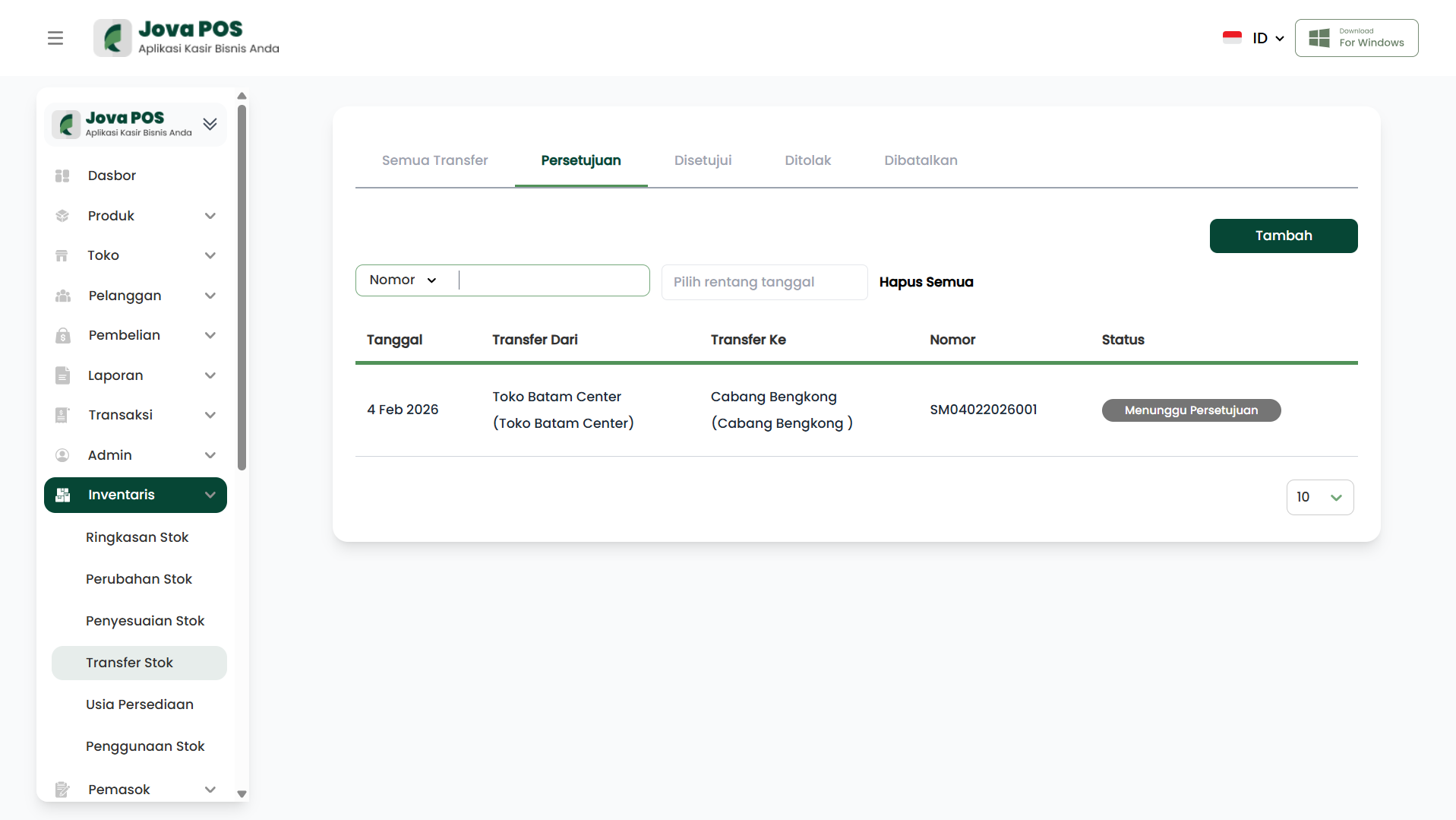
8. Tab Persetujuan untuk Transfer Stok
Setelah permintaan transfer diajukan, permintaan akan masuk ke dalam Tab Persetujuan. Di sini, pihak yang berwenang akan melihat detail transfer yang diajukan dan dapat mengambil keputusan untuk Menyetujui atau Menolak permintaan tersebut.
9. Menyetujui atau Menolak Permintaan Transfer
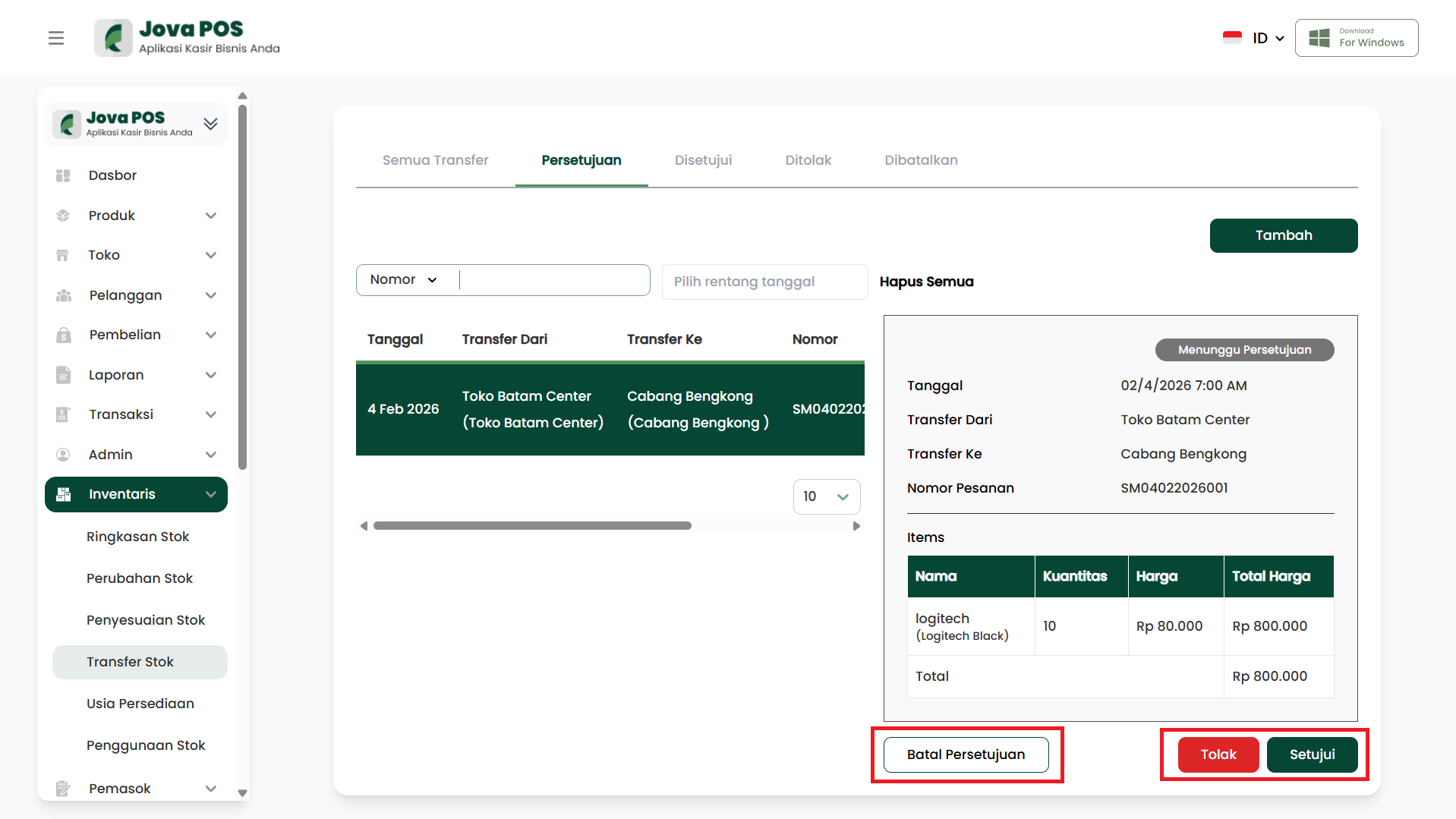
Setelah permintaan transfer diajukan, pihak yang berwenang dapat melihat rincian transfer dan melakukan persetujuan atau penolakan.
- Klik Setujui untuk menyetujui permintaan transfer.
- Klik Tolak untuk menolak permintaan transfer.
- Klik Batalkan Persetujuan untuk membatalkan persetujuan transfer.
10. Melihat Transfer Stok yang Telah Disetujui
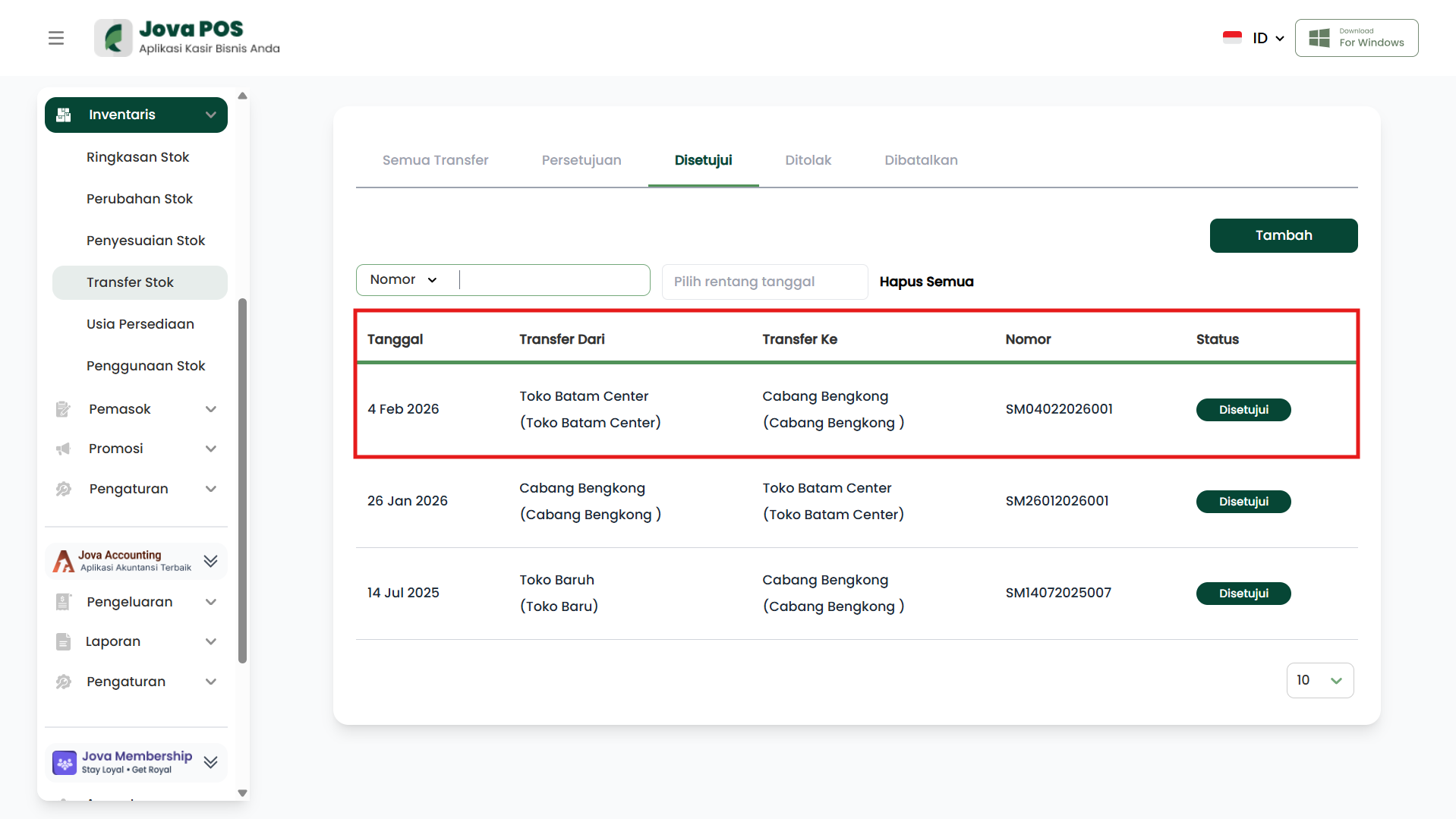
Setelah permintaan disetujui, Anda dapat melihat permintaan yang telah disetujui pada tab Disetujui.
11. Akses Menu Transfer Stok - Disetujui
- Pada sidebar, klik Inventaris.
- Pilih Transfer Stok dan klik tab Disetujui untuk melihat daftar transfer yang sudah disetujui.
12. Melihat Daftar Transfer Stok yang Disetujui
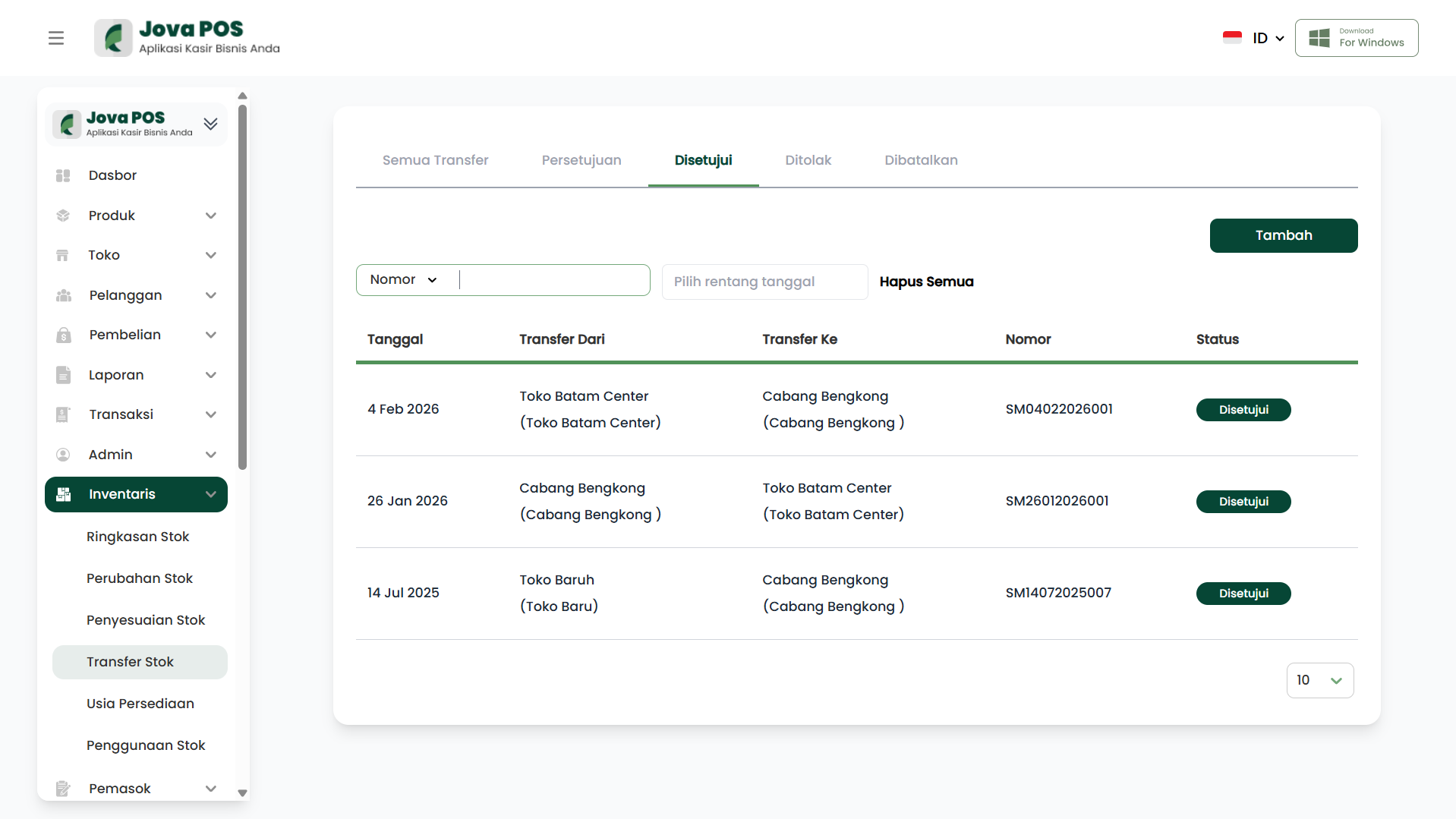
Di halaman Transfer Stok → Disetujui, Anda dapat melihat daftar transfer yang sudah disetujui dengan informasi sebagai berikut:
- Tanggal: Tanggal transfer stok dilakukan.
- Transfer Dari: Gudang atau toko yang mengirimkan barang.
- Transfer Ke: Gudang atau toko yang menerima barang.
- Nomor: Nomor referensi dari transfer stok.
- Status: Status transfer yang menunjukkan bahwa transfer telah disetujui.
Daftar Transfer Stok yang Disetujui
| Tanggal | Transfer Dari | Transfer Ke | Nomor | Status |
|---|---|---|---|---|
| 4 Feb 2026 | Toko Batam Center (Toko Batam Center) | Cabang Bengkong (Cabang Bengkong) | SM04022026001 | Disetujui |
| 26 Jan 2026 | Cabang Bengkong (Cabang Bengkong) | Toko Batam Center (Toko Batam Center) | SM26012026001 | Disetujui |
| 14 Jul 2025 | Toko Baru (Toko Baru) | Cabang Bengkong (Cabang Bengkong) | SM14072025007 | Disetujui |
13. Melihat Detail Transfer Stok yang Disetujui
Untuk melihat detail lebih lanjut mengenai transfer stok, klik Lihat pada baris transfer yang relevan.
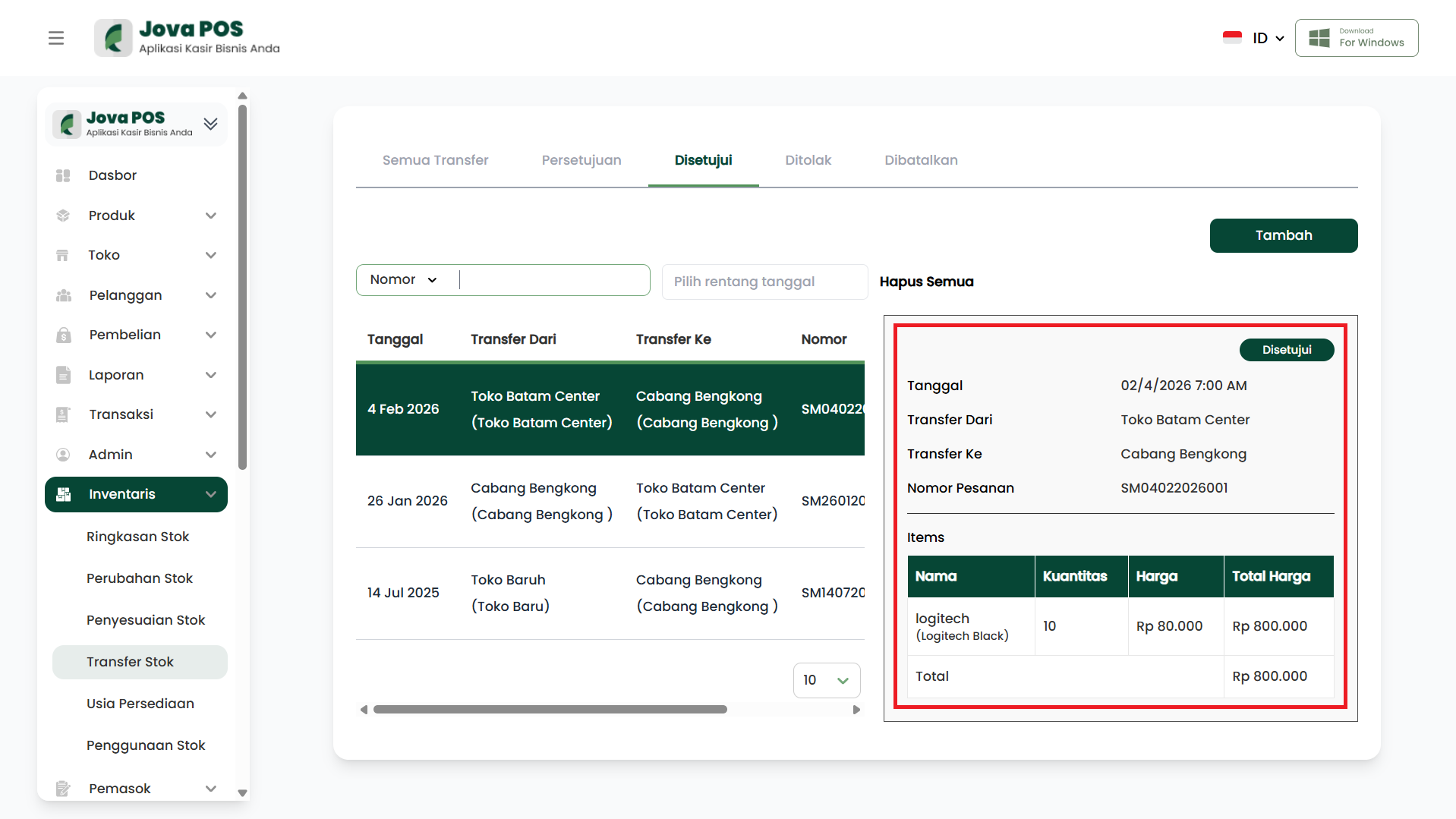
Detail Transfer
- Tanggal: 02/4/2026 7:00 AM
- Transfer Dari: Toko Batam Center (Toko Batam Center)
- Transfer Ke: Cabang Bengkong (Cabang Bengkong)
- Nomor Pesanan: SM04022026001
- Items:
- Nama: Logitech Black
- Kuantitas: 10
- Harga: Rp 80.000
- Total Harga: Rp 800.000
14. Mengelola Transfer Stok
Di tab Disetujui, Anda dapat menambahkan atau mengelola data transfer stok dengan fitur pencarian dan filter untuk mempermudah proses pencarian berdasarkan Nomor, Transfer Dari, atau Transfer Ke.
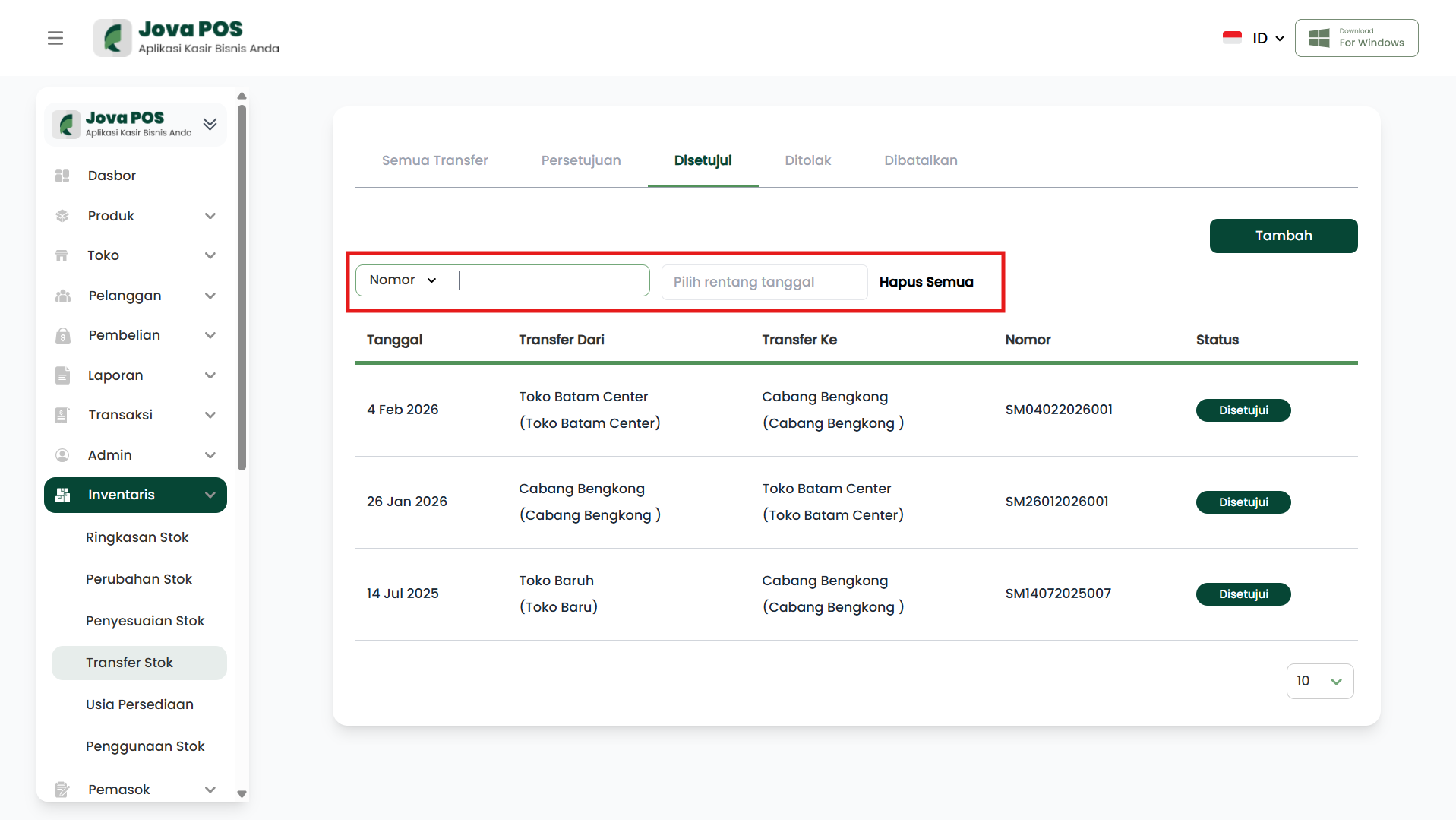
Fitur Pencarian
- Nomor: Cari berdasarkan nomor referensi transfer.
- Status: Pilih status transfer stok untuk memfilter data yang relevan.
15. Akses Tab Ditolak
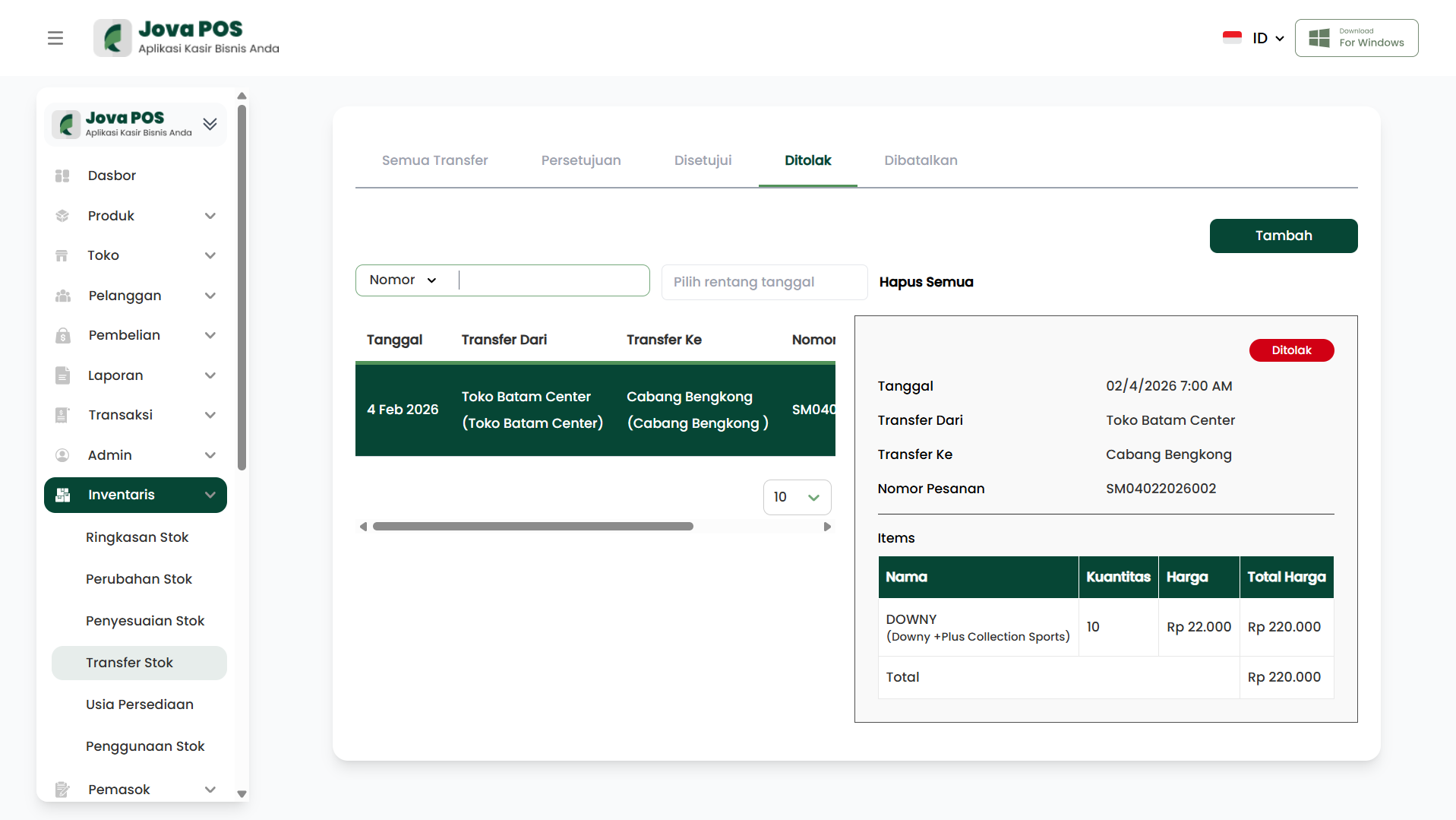
Untuk mengakses tab Ditolak pada Transfer Stok, buka menu Inventaris dan pilih Transfer Stok. Di bagian atas halaman, klik tab Ditolak.
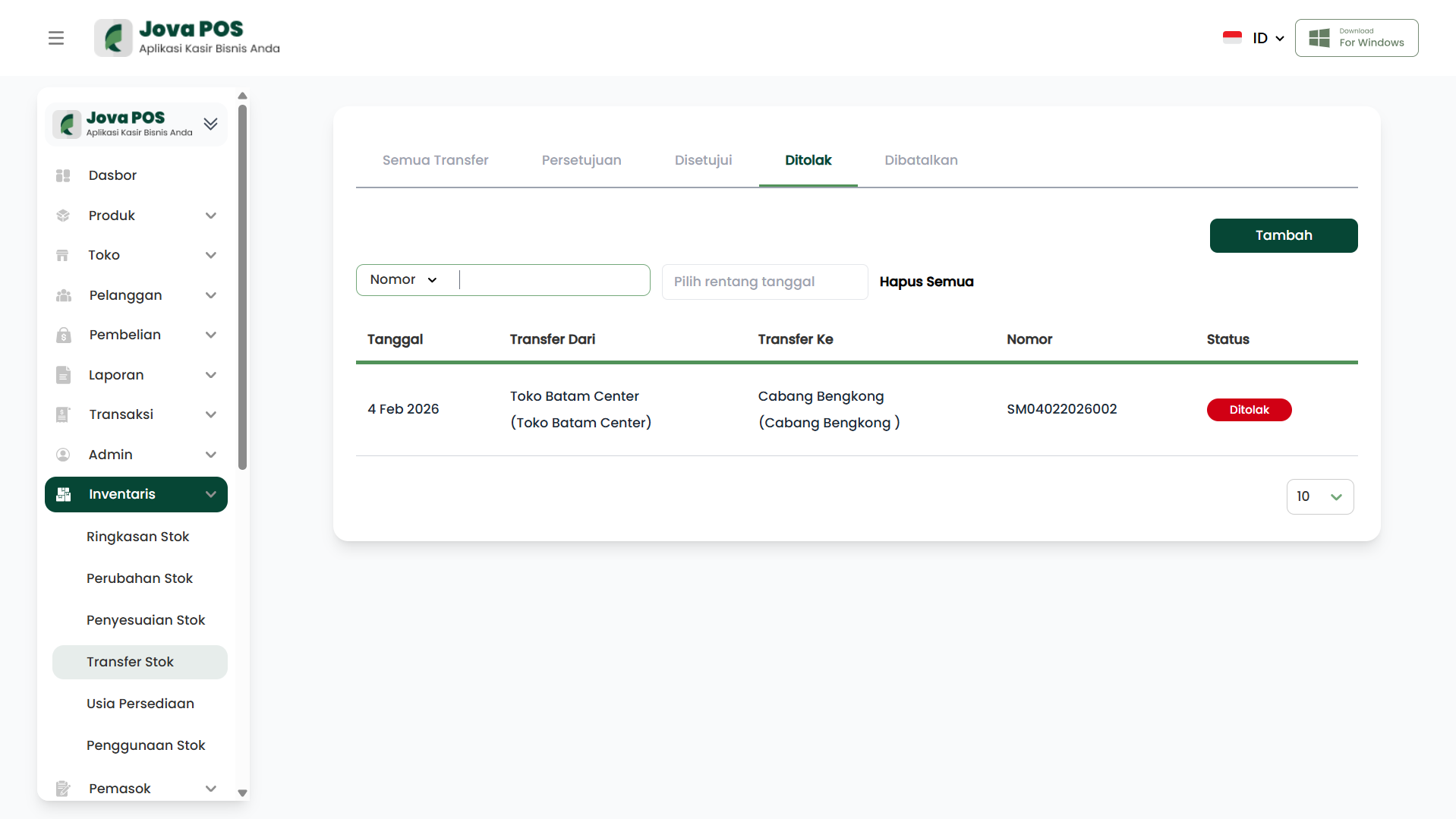
16. Melihat Detail Transfer Stok yang Ditolak
Pada tab Ditolak, Anda akan melihat daftar permintaan transfer stok yang telah ditolak, dengan informasi berikut:
- Tanggal Transfer: Tanggal permintaan transfer stok.
- Transfer Dari: Nama toko yang mengajukan transfer.
- Transfer Ke: Nama toko yang menerima transfer.
- Nomor Pesanan: Nomor unik untuk permintaan transfer.
- Status: Status transfer yang menunjukkan bahwa permintaan telah ditolak.
Klik nomor transfer yang relevan untuk melihat detail lebih lanjut tentang transfer yang ditolak.
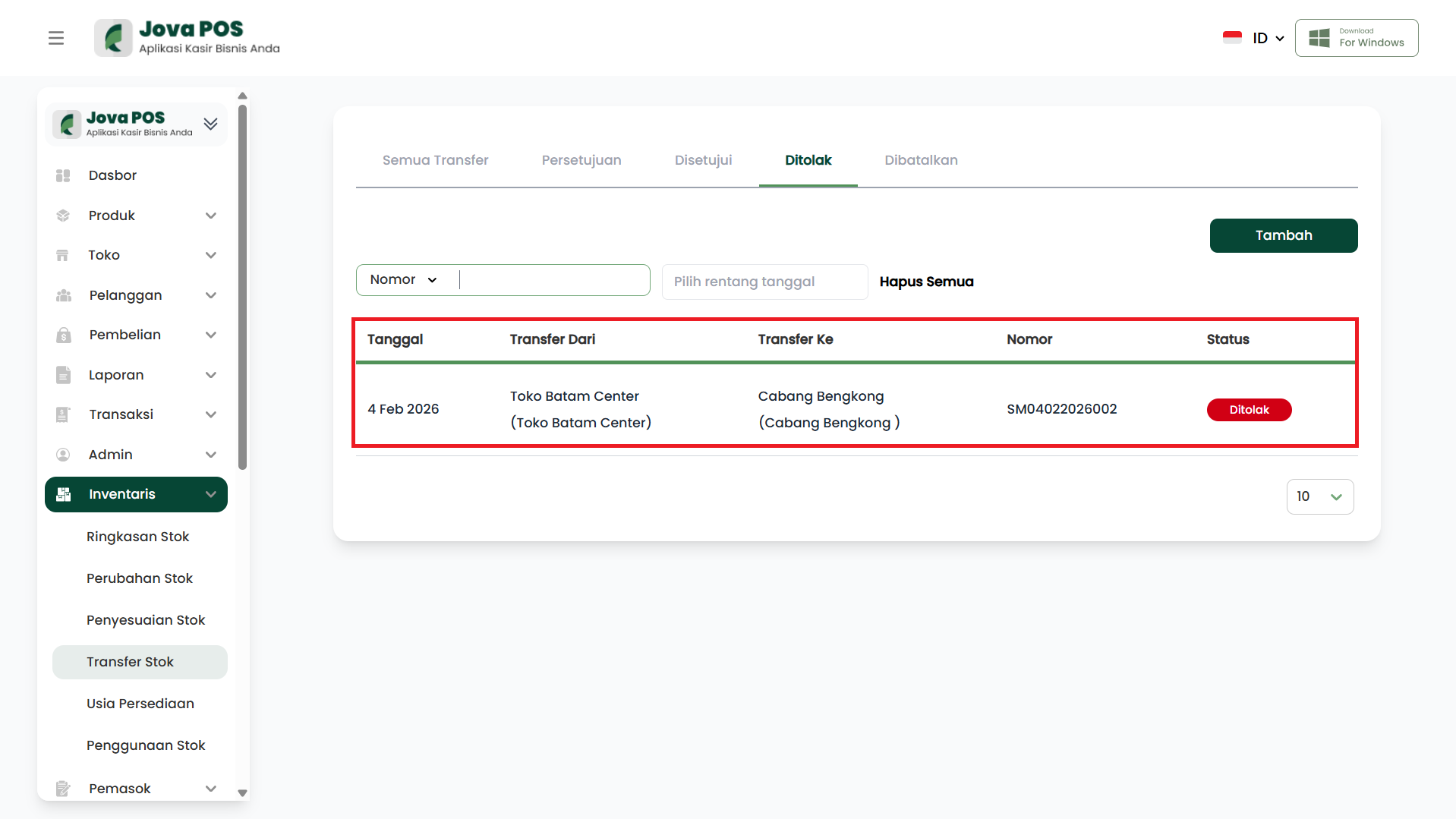
18. Informasi Detail pada Tab Ditolak
Saat Anda mengklik permintaan transfer yang ditolak, Anda akan diarahkan ke halaman detail yang menunjukkan informasi lengkap tentang transfer stok yang ditolak, termasuk:
- Tanggal Transfer
- Transfer Dari
- Transfer Ke
- Nomor Pesanan
- Daftar Barang yang Ditolak: Daftar barang beserta kuantitas, harga, dan total harga yang terkait dengan transfer stok yang ditolak.
Kesimpulan
Fitur Transfer Stok di Jova POS memudahkan Anda untuk melakukan pemindahan barang antara toko atau gudang dengan cepat dan akurat. Proses ini membantu menjaga aliran barang dan memudahkan manajemen stok di berbagai lokasi, sehingga operasional bisnis berjalan lebih efisien.